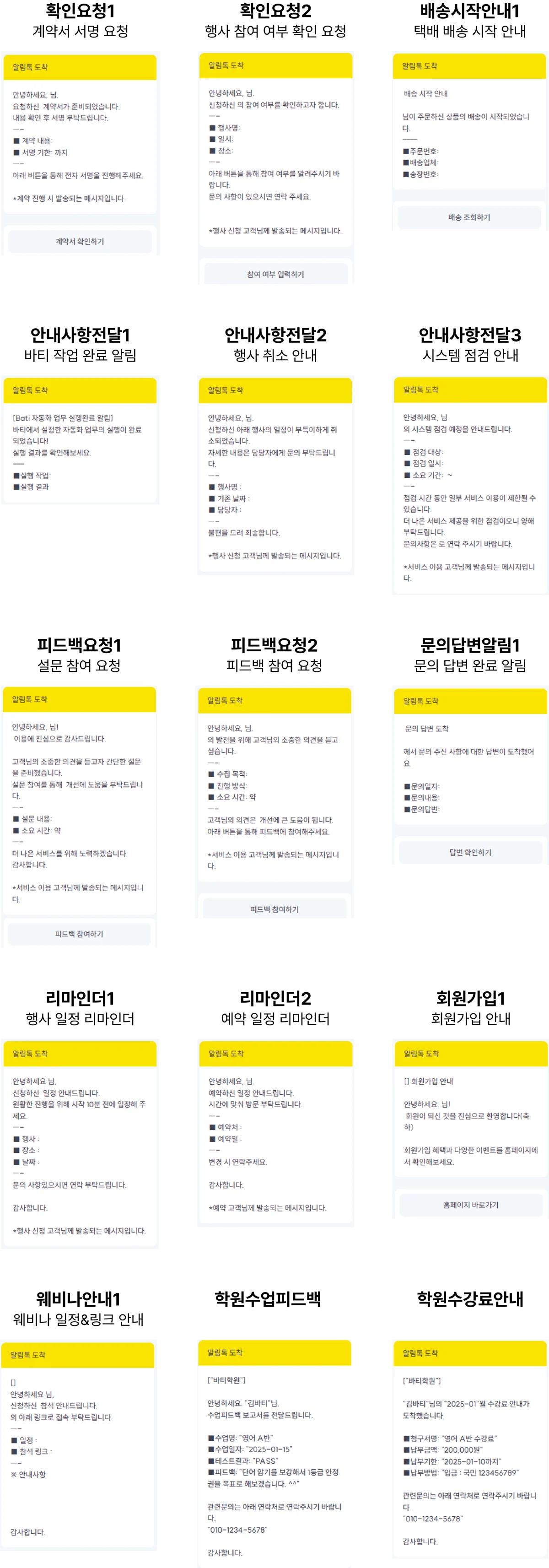
알림톡은 사전에 1) 비즈니스 인증(사업자등록증 필요), 2) 템플릿 승인을 받아야 보낼 수 있어요. 템플릿 승인은 최대 7~10일이 소요됩니다. 빠른 진행을 원하시면 바티봇의 템플릿을 활용해주세요!
발신프로필에서 batibot을 선택하고 이미 승인된 템플릿을 활용하면 비즈니스 채널이 없어도 알림톡을 보낼 수 있습니다.
계약서, 행사, 상품 배송, 시스템 점검, 설문조사, 일정 리마인드, 웨비나 안내, 학원 피드백, 학원 수강료 안내 등 다양한 상황에 맞춰 맞춤형 알림톡을 보내실 수 있어요. 템플릿은 계속 업데이트 됩니다.
카카오톡 비즈메시지를 발송하려면 카카오톡 채널을 먼저 등록해야 합니다. 카카오톡 채널은 카카오톡 비즈니스 ID로, 사업자등록증이 필요합니다.
💡사업자가 없는 경우 발신프로필에서 batibot을 선택하면 바로 액션을 실행할 수 있어요!
▶카카오 비즈니스 가이드
카카오 비즈니스 계정 가입하기
카카오톡 채널 만들기
사업자 정보 입력하기 (사업자등록증필요)
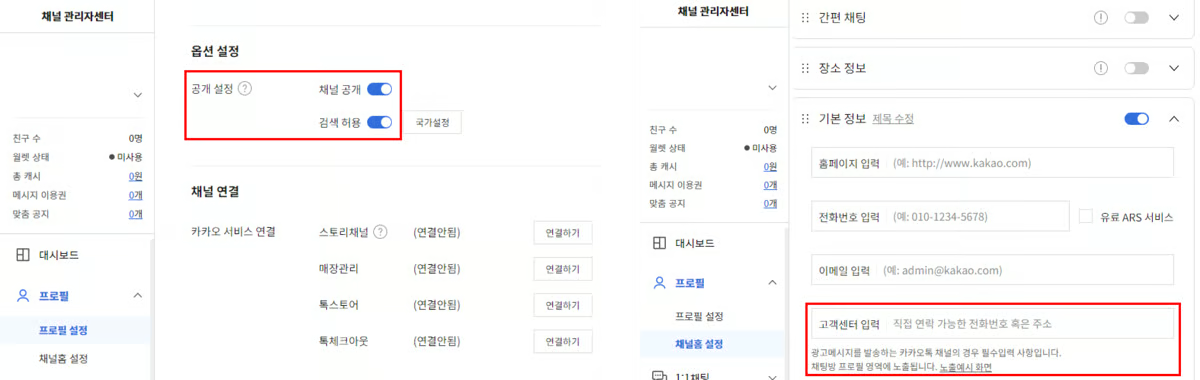
카카오톡채널 정보 입력하기 (아래 이미지 참고)
채널 공개&검색 허용 설정하기
고객센터 연락처 입력하기
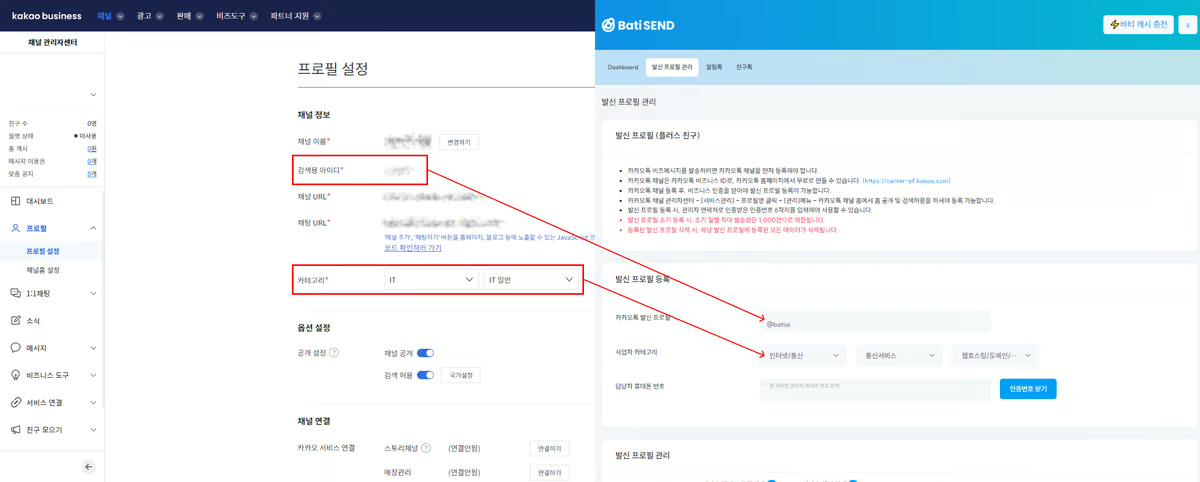
카카오톡 채널 관리자센터에서 채널 정보를 확인하시고 Bati SEND에 입력해 주세요.
프로필 - 프로필 설정 - 검색용 아이디
발신 프로필 등록 - 카카오톡 발신 프로필
프로필 - 프로필 설정 - 카테고리
발신 프로필 등록 - 사업자 카테고리
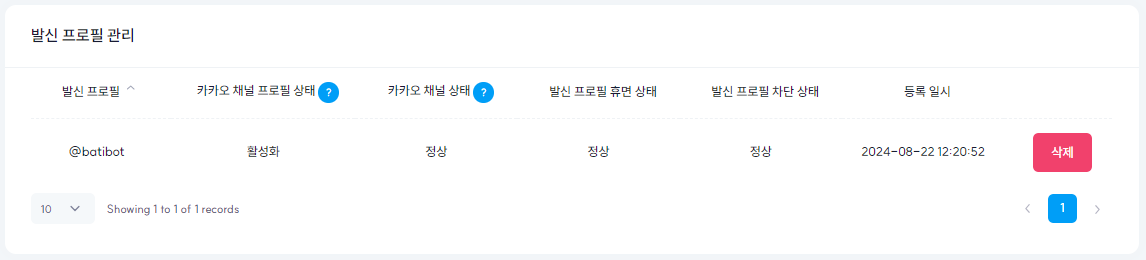
카카오톡 채널 담당자와 동일한 연락처를 입력하여 인증을 진행하면 프로필 등록이 완료됩니다. 카카오 채널 프로필 상태, 카카오 채널 상태 등 프로필 사용 가능 여부를 확인해주세요.
알림톡 템플릿은 액션 상세 설정의 '새 템플릿 추가'를 눌러 Bati SEND에서 등록할 수 있어요.
▶Bati SEND에 알림톡 템플릿 등록하기
Last updated 1 year ago